
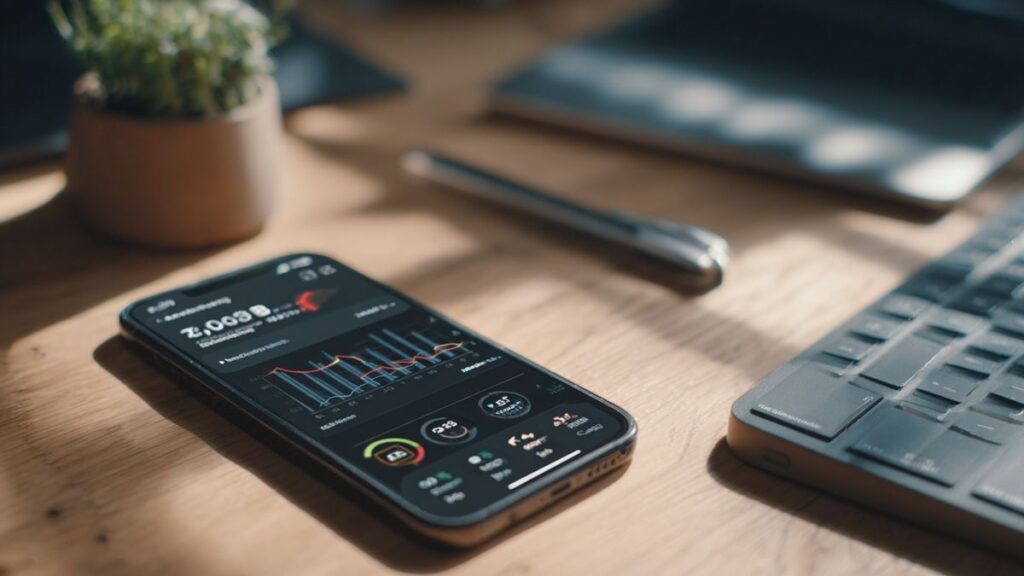
Changer de téléphone, c’est toujours un moment un peu délicat, surtout quand il s’agit de ne rien perdre en chemin. Transférer ses données personnelles vers un nouveau téléphone peut facilement devenir un casse-tête si on ne sait pas comment s’y prendre. Contacts, photos, messages, ou encore applications, tout cela doit être déplacé sans encombre pour que le nouveau téléphone soit opérationnel dès le départ.
On imagine souvent que tout va se faire tout seul, mais la réalité est souvent différente. Pour éviter le stress, il vaut mieux partir avec une bonne méthode pour effectuer le transfert de données en toute sérénité. Heureusement, il existe plusieurs solutions adaptées à différents profils d’utilisateurs, qu’on soit novice ou un peu plus à l’aise avec la technologie.
Il suffit souvent de suivre quelques étapes simples pour ne pas perdre ses précieuses informations et pouvoir continuer à utiliser son smartphone sans interruption. On aborde ici toutes les options à envisager pour s’assurer que votre nouveau téléphone soit prêt à l’emploi, avec toutes vos données, sans tracas ni complications.
Comment transférer efficacement toutes ses données vers un nouveau téléphone ?
Changer de téléphone, c’est un peu comme déménager : on veut garder tous ses souvenirs et contacts sans se prendre la tête. Mais transférer ses données sans perdre de fichiers ou de souvenirs demande un peu d’organisation. Heureusement, pour passer d’un ancien smartphone à un nouveau, plusieurs solutions s’offrent à toi pour sauvegarder et migrer tes données importantes comme les photos, contacts, messages ou encore les applications.
L’astuce, c’est d’utiliser des outils et méthodes qui simplifient ce transfert, tout en gardant la structure de tes documents et la qualité de tes médias. Parmi les méthodes les plus accessibles, l’assistant de migration Android occupe une place de choix. Il te permet de lier tes deux téléphones via un câble ou le Wi-Fi pour copier automatiquement les informations, comme les contacts et les paramètres.
Cette méthode est idéale pour ceux qui veulent un transfert rapide et sécurisé sans avoir besoin de se plonger dans les réglages compliqués. Ce processus s’appuie aussi sur la synchronisation avec ton compte Google, ce qui facilite le passage puisque toutes tes données basculent doucement vers le nouveau téléphone lors de la connexion.
Cependant, il convient de vérifier que tout soit bien synchronisé avant de lancer le transfert. Par exemple, assure-toi que tes photos sont bien sauvegardées dans Google Photos, que tes contacts sont reliés à ton compte, et que la sauvegarde des applications est activée. C’est souvent dans ces détails qu’on évite les mauvaises surprises.
Si tu préfères, tu peux également faire appel aux applications propres aux fabricants, comme Samsung Smart Switch ou Xiaomi Mi Mover, qui proposent des interfaces très intuitives pour transférer non seulement les fichiers classiques mais aussi les données spécifiques à la marque comme les notes ou les réglages personnalisés.
Quels types de données puis-je migrer sans risquer de pertes ?
Bien souvent, quand on change de smartphone, on se demande quelles informations passeront vraiment sur le nouveau téléphone et ce qui risque de rester coincé sur l’ancien. En vérité, la majorité des contenus usuels comme contacts, messages SMS et MMS, photos, journaux d’appels et événements de calendrier peuvent être transférés facilement. Par contre, il faut prendre quelques précautions pour la musique, les documents téléchargés ou les données spécifiques aux applications.
Avant tout, voici ce que tu peux migrer sans souci dans la plupart des cas :
- Contacts et calendriers, synchronisés via Google ou un compte constructeur.
- Messages SMS/MMS, grâce aux applications dédiées ou via la sauvegarde Google.
- Photos et vidéos, à condition d’utiliser Google Photos ou un transfert direct.
- Applications, la plupart pouvant être réinstallées rapidement via Google Play Store.
- Paramètres système, tels que les réseaux Wi-Fi et fonds d’écran, pris en charge par l’assistant de configuration.
Pour les fichiers plus délicats comme la musique enregistrée localement, les notes non synchronisées ou les documents stockés hors cloud, il faut parfois envisager un transfert manuel à l’aide d’un câble USB ou via un logiciel de gestion des fichiers.
C’est aussi valable pour les chats WhatsApp : à condition d’avoir activé la sauvegarde dans Google Drive, la restauration sera automatique. Sinon, tu risques de perdre des historiques précieux. D’autres applications, telles que les gestionnaires de mots de passe ou les outils de prise de notes propriétaires, peuvent demander des étapes plus spécifiques.
Un dernier rappel : ne supprime rien sur ton ancien téléphone avant d’être certain que tout est bien là sur le nouveau, histoire d’éviter de te retrouver dépourvu au moment d’utiliser ton nouveau téléphone.
Quels gestes adopter avant de débuter la migration de contenu ?
Non, pas forcément besoin d’être un expert pour préparer ton téléphone à un changement. Pourtant, quelques petites actions simples évitent bien des tracas. Par exemple, commencer par faire un peu de ménage peut sembler basique, mais ça te fera gagner du temps et évitera de transférer des fichiers inutiles qui viendraient encombrer ton nouveau téléphone.
Nettoyer les photos floues ou les documents obsolètes, désinstaller les applications que tu n’utilises plus et vérifier que ta batterie est suffisamment chargée, c’est une bonne routine avant le grand saut.
De plus, assure-toi que tes données sont bien sauvegardées à jour. La plupart des smartphones déclenchent une sauvegarde automatique, mais un petit tour dans les paramètres pour forcer une synchronisation peut t’éviter de mauvaises surprises. N’oublie pas de jeter un œil sur ta synchronisation Google, comme les contacts, calendrier, photos et historiques d’appels. Si tout est bien synchronisé, tu pourras commencer la migration en toute tranquillité.
Voici une liste rapide pour une meilleure préparation :
- Sauvegarder photos et vidéos via Google Photos.
- Contrôler la synchronisation de compte Google.
- Supprimer les fichiers inutiles afin de réduire le volume des données transférées.
- Établir une connexion stable (câble ou Wi-Fi rapide) entre les smartphones.
- Avoir à portée de main tous les identifiants et mots de passe nécessaires aux applications.
Comment transférer ses fichiers manuellement entre deux téléphones Android ?
Parfois, on n’a pas envie de passer par un assistant ou une application de migration automatique. J’en connais, c’est plus direct de garder la main sur les dossiers et fichiers, pour être sûr de ne rien oublier. Le transfert manuel, ça demande juste un peu de patience, mais c’est simple à faire quand on sait comment s’y prendre.
La méthode la plus classique consiste à utiliser un câble USB pour connecter ton ancien téléphone à un ordinateur. Tu copies tes photos, musiques, documents dans un dossier temporaire sur ton PC, puis tu fais l’inverse avec ton nouveau téléphone pour remettre les fichiers à leur place. Ça casse pas trois pattes à un canard, mais ça fonctionne bien, surtout si tu as pas mal de médias.
Tu peux aussi profiter d’une carte microSD si tes smartphones en disposent. Il suffit de déplacer tes fichiers par cette carte amovible : photos, musiques, vidéos se retrouvent alors instantanément sur le nouvel appareil en insérant la carte.
Enfin, certaines applis comme Files by Google ou MiXPlorer permettent de gérer ses fichiers directement depuis le smartphone, y compris à travers des dossiers partagés via Wi-Fi, pour zapper l’ordinateur.
Voici quelques conseils pratiques avant de te lancer :
- Vérifie la structure des dossiers pour éviter que les photos ne soient dispersées dans plusieurs endroits.
- Ne déplace pas les fichiers système ou cachés, qui peuvent rendre ton téléphone instable.
- Profite-en pour trier et supprimer les doublons, histoire de repartir avec un portable bien rangé.
Comment gérer la migration des données spécifiques comme WhatsApp et les mots de passe ?
Ah, WhatsApp… c’est souvent là que le bât blesse dans un changement de téléphone. C’est super pratique pour discuter, mais pas toujours évident de rapatrier toutes ses conversations et fichiers médias. La bonne nouvelle, c’est que l’application propose un système de sauvegarde dans Google Drive qui peut automatiser tout ça, à condition de l’activer avant le changement.
Pour être sûr que tes échanges importants soient bien transférés, tu peux aller dans les paramètres de WhatsApp, section «Discussions», puis «Sauvegarde» et là, faire une sauvegarde manuelle. Tape le ou la combo magique pour retrouver tes textes, photos et vidéos sur ton nouveau téléphone.
En ce qui concerne tes mots de passe, c’est une autre histoire. Si tu utilises le gestionnaire intégré de Google, tes mots de passe s’exportent automatiquement en te reconnectant avec ton compte Google. Mais si tu as opté pour une appli dédiée comme LastPass ou Bitwarden, n’oublie pas de te connecter sur ton nouveau téléphone et de vérifier que la synchronisation est active.
Enfin, pour les notes ou rappels, un contrôle s’impose selon l’application employée. Google Keep, par exemple, synchronise directement et tu retrouves tout à l’identique. Pour d’autres applis, il faudra peut-être exporter les notes ou utiliser une fonction d’import/export manuelle.
| Type de données | Méthode recommandée | Conseils pratiques |
|---|---|---|
| Conversations WhatsApp | Sauvegarde Google Drive via l’app WhatsApp | Active la sauvegarde régulière et restaure avec le même compte Google et numéro de téléphone |
| Mots de passe | Gestionnaire Google ou app tierce (LastPass, Bitwarden) | Vérifie la synchronisation et prépare les identifiants avant le transfert |
| Notes | Applications natives (Google Keep) ou export/import manuel | Teste la migration avant de supprimer l’ancien contenu |
Le changement de téléphone, c’est un peu comme renouveler une partie de son quotidien, alors autant que ça se passe bien et que rien ne traîne derrière ! Pour aller plus loin dans les conseils sur la sécurité de tes données et ta vie privée, n’hésite pas à consulter la politique de confidentialité et avoir un œil dessus.
Conclusion
Changer de téléphone peut sembler un défi, surtout quand on veut garder toutes ses données intactes. Heureusement, transférer ses informations est largement accessible grâce aux nombreuses méthodes actuelles, qu’elles soient automatiques, manuelles ou basées sur le cloud. Le tout, c’est de bien préparer son ancien appareil et de vérifier que tout a bien été récupéré sur le nouveau.
Chaque utilisateur a ses propres besoins, mais en prenant le temps de choisir la méthode adaptée et de suivre les étapes pas à pas, on évite les mauvaises surprises. Gardez en tête que la patience et un peu d’attention peuvent transformer ce moment en une simple formalité. C’est rassurant de savoir que nos photos, contacts et applications peuvent suivre le changement sans souci.
Comment vérifier que toutes mes données sont bien transférées ?
Après avoir réalisé le transfert, il est recommandé de passer en revue les éléments clés comme les contacts, les photos, les messages et les paramètres système sur votre nouveau téléphone. Pour cela, ouvrez vos applications principales et comparez les informations avec celles de l’ancien appareil. N’oubliez pas de vérifier également les applications spécifiques, notamment les messageries et les gestionnaires de mots de passe. Tester les fonctionnalités telles que l’accès au Wi-Fi ou la disposition des applications peut aussi vous donner une indication sur la réussite du transfert. En cas de doute, il est toujours possible de refaire une sauvegarde depuis l’ancien appareil et d’utiliser l’assistant de migration Android.
Quelle méthode privilégier pour transférer mes messages WhatsApp ?
La méthode la plus fiable pour conserver vos discussions WhatsApp est d’utiliser la sauvegarde dans Google Drive activée avant le transfert. Sur votre ancien téléphone, dans WhatsApp, activez la sauvegarde automatique dans les paramètres de discussions. Lors de la configuration du nouveau smartphone, installez WhatsApp, connectez-vous avec le même numéro et le même compte Google pour restaurer les conversations. Cette approche garantit également le transfert des médias et fichiers partagés. Pour d’autres applications, vérifiez leur propre système de synchronisation ou sauvegarde.
Quels sont les avantages du transfert manuel de fichiers ?
Le transfert manuel via câble USB ou carte MicroSD offre un contrôle précis sur les fichiers que vous souhaitez déplacer, notamment les photos, la musique ou les documents. Cette méthode évite les erreurs de synchronisation et permet de sélectionner uniquement ce qui est nécessaire, ce qui optimise le stockage sur le nouveau téléphone. Elle est aussi utile lorsque certaines données ne sont pas compatibles avec les assistants de migration ou les solutions cloud. Profitez-en pour trier vos fichiers et supprimer les doublons avant la copie.
Comment migrer mes données depuis un iPhone vers un Android ?
Pour passer d’un iPhone à un Android, Google propose une option durant la configuration initiale qui facilite la récupération des contacts, calendriers, photos et messages depuis une sauvegarde iCloud ou via un câble USB-OTG. Il est aussi possible d’utiliser des applications dédiées comme « Move to Android » disponibles selon votre modèle. Notez toutefois que certaines applications ou données spécifiques à iOS ne seront pas transférables directement. Plus d’informations détaillées sur cette opération sont disponibles dans notre guide complet sur le transfert des données Android.
Existe-t-il des solutions pour transférer mes mots de passe et signets ?
Les mots de passe et signets liés à votre compte Google sont automatiquement synchronisés lorsque vous vous connectez à votre nouveau téléphone avec les mêmes identifiants. Si vous utilisez un gestionnaire tiers, assurez-vous d’activer la synchronisation cloud ou d’exporter vos données avant de changer d’appareil. Pour les navigateurs comme Chrome ou Firefox, la fonction de synchronisation garde vos données accessibles. Pensez également à vérifier les paramètres de sécurité et la sauvegarde de vos mots de passe pour éviter toute perte.
Sources
- Google. « Transférez vos données vers votre nouveau téléphone Android ». Assistance Google, 2023-10-05. Consulté le 2024-06-16. Consulter
- Samsung Electronics. « Smart Switch – Transfert de données ». Samsung, s.d. Consulté le 2024-06-16. Consulter
- Apple Inc. « Move to iOS ». Apple, 2022-07-20. Consulté le 2024-06-16. Consulter
- Google Developers. « Sauvegarder et restaurer des données d’applications ». Google Developers, 2023-02-15. Consulté le 2024-06-16. Consulter
- XDA Developers. « Le guide complet pour transférer vos données Android ». XDA Developers, 2023-08-14. Consulté le 2024-06-16. Consulter

Anthony, fundador de Inimanga, comparte su pasión por el manga y la cultura japonesa.


